Apix-Drive
Подключение номера Viber к Apix-Drive
Подключение номера Viber к Apix-Drive
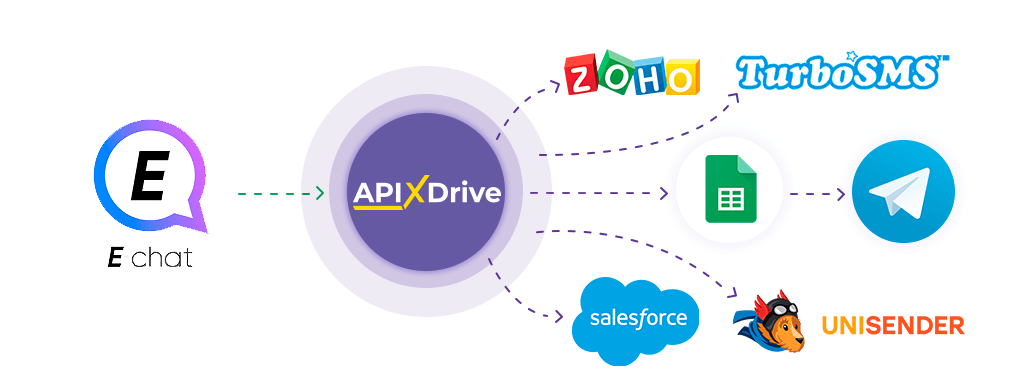
- Настройка источника данных
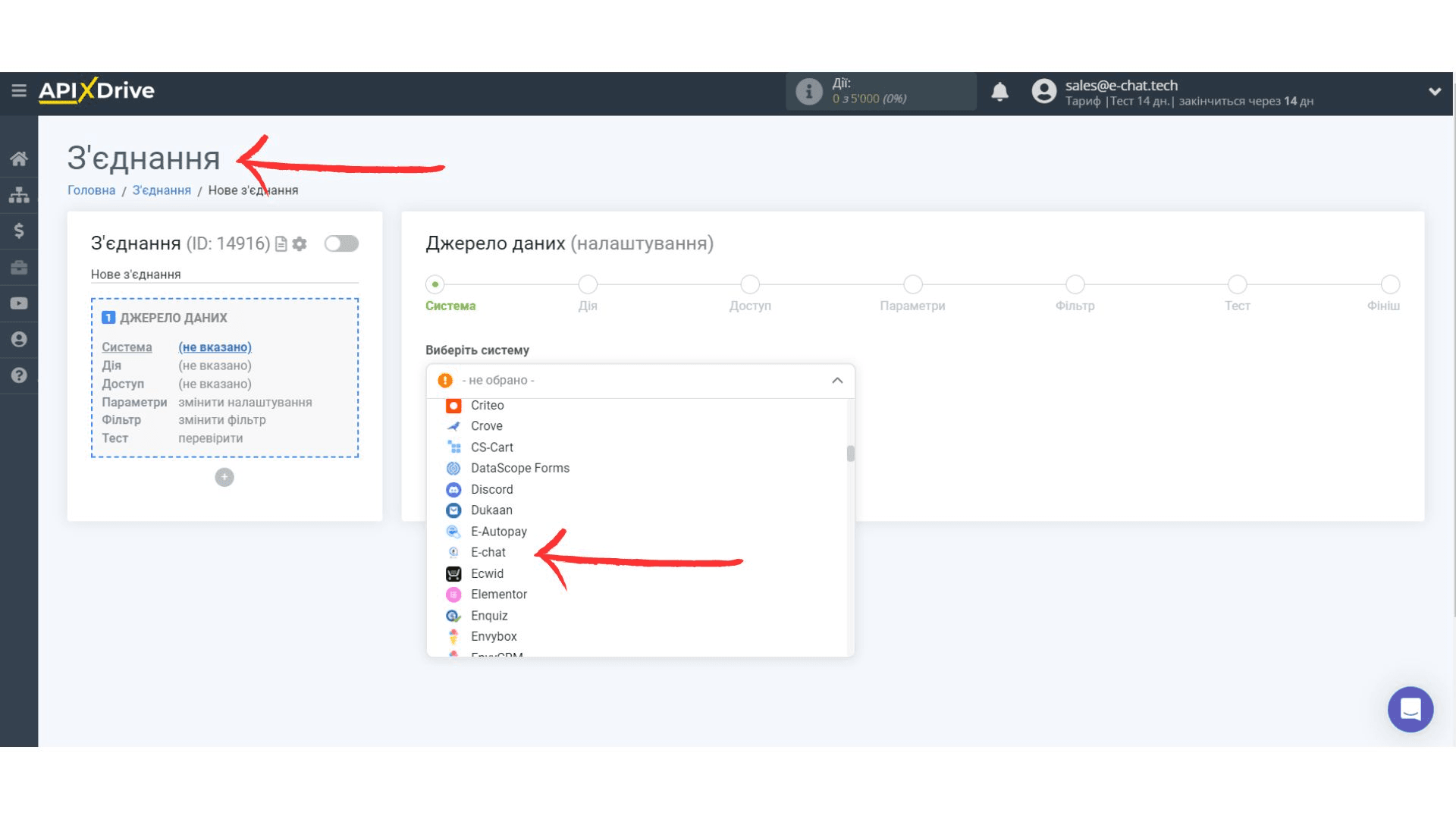
Для того, чтобы добавить E-chat, как источник данных зайдите в ApixDrive и создайте новое соединение - Выберите в качестве «Источник данных» и добавьте E-chat
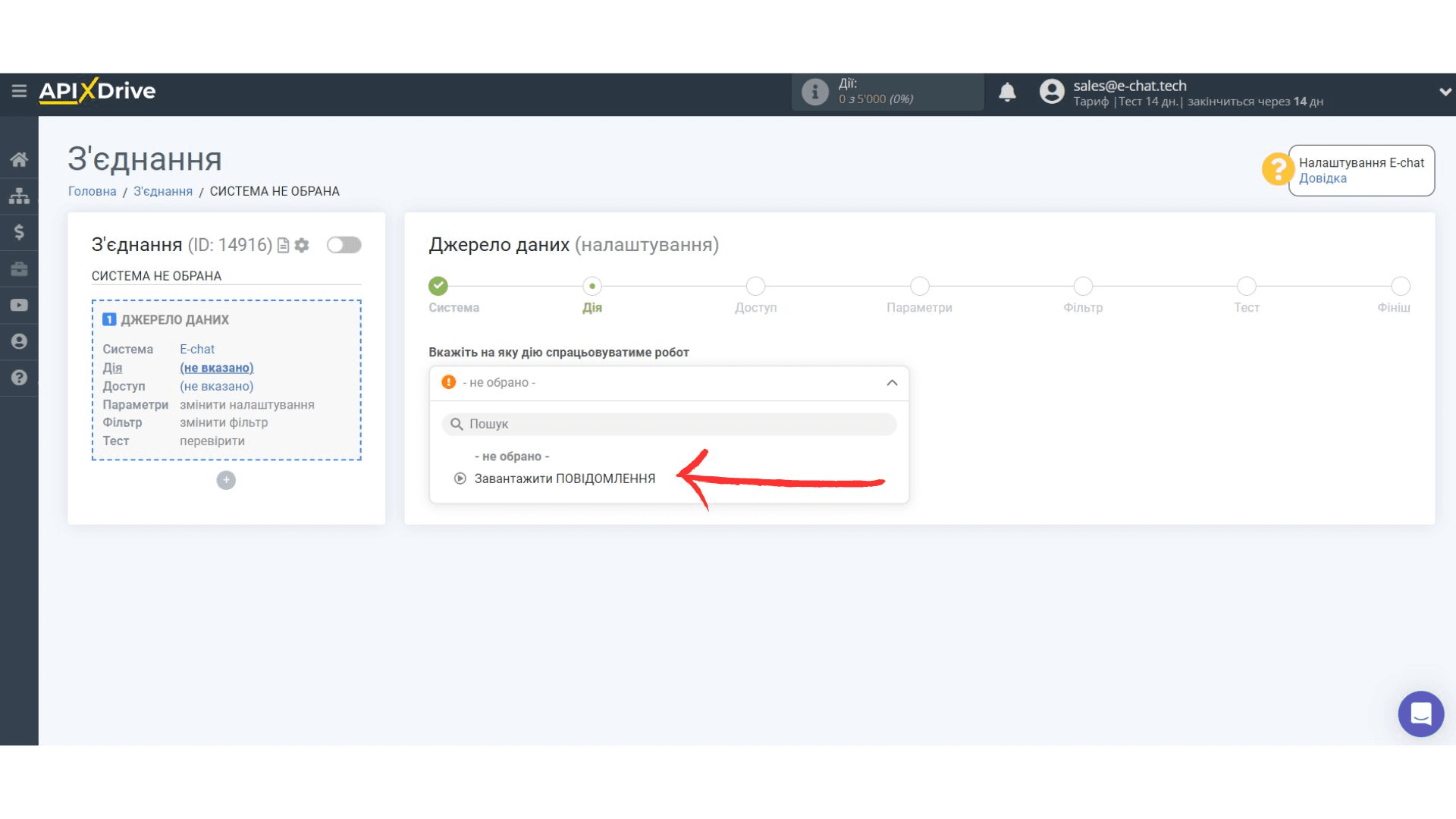
- На следующем шаге выберите «Загрузить сообщение»
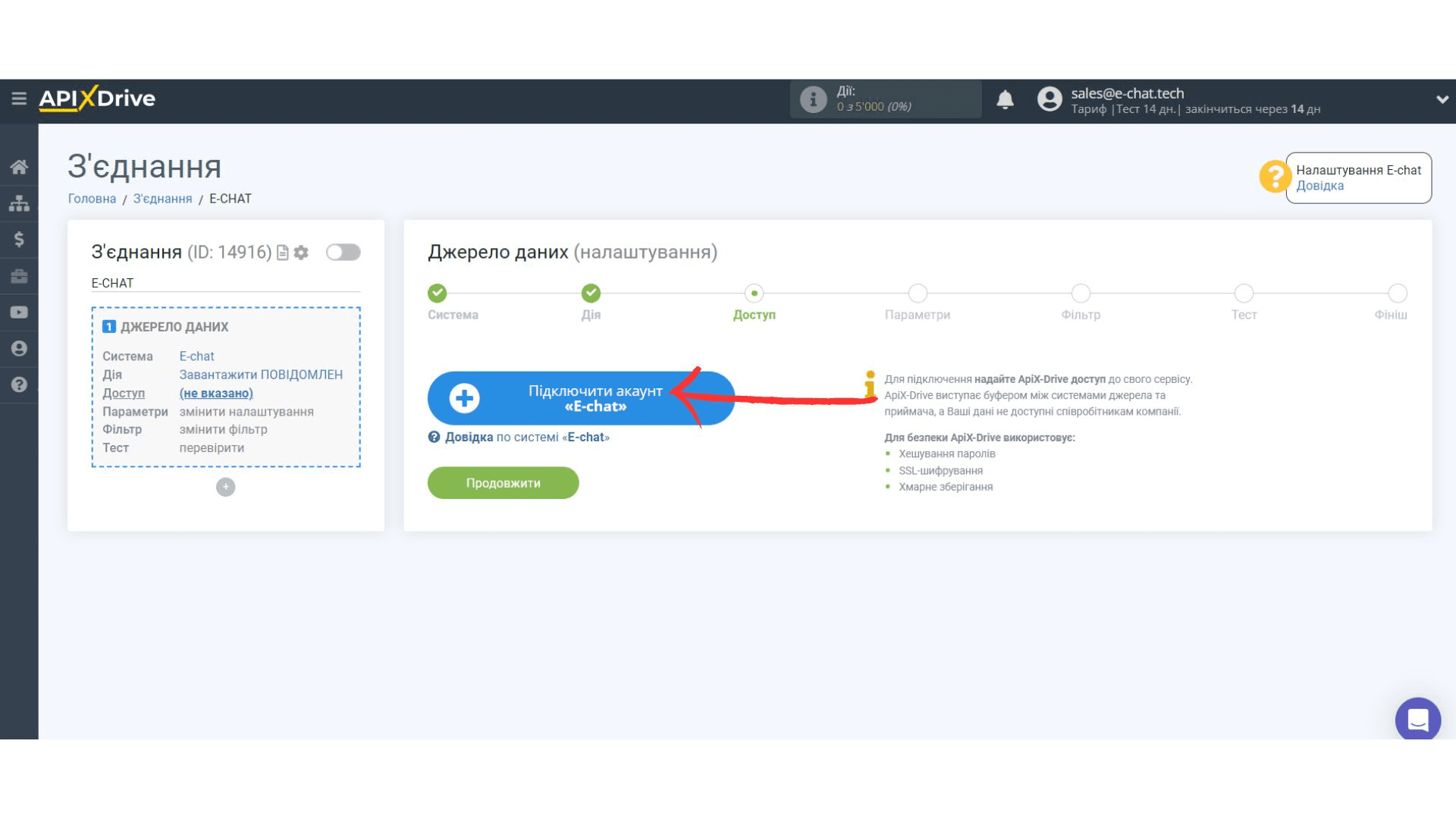
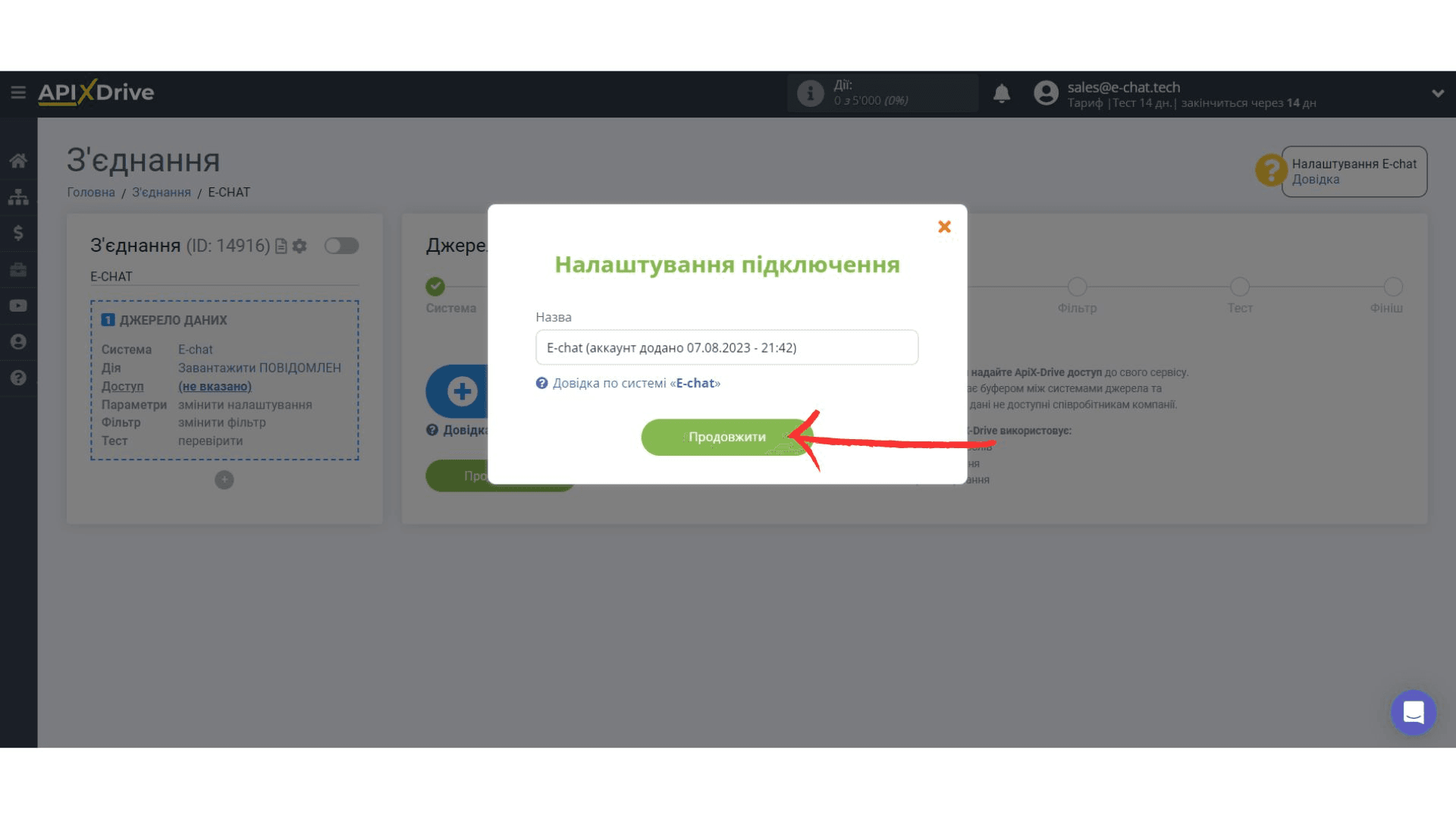
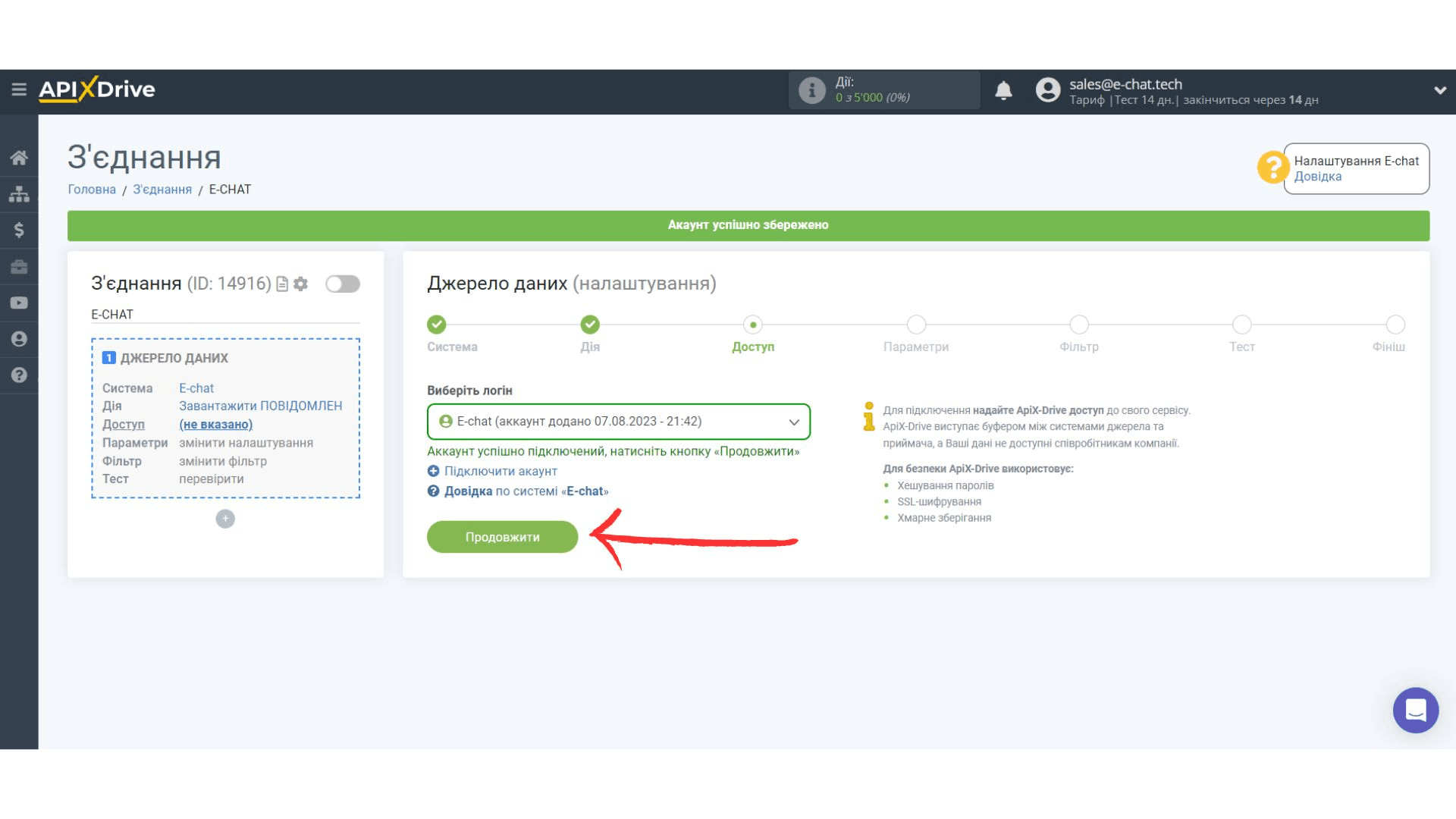
- «Подключить аккаунт E-chat» и нажмите продолжить
- Название можете установить самостоятельно или сохранить предложенное
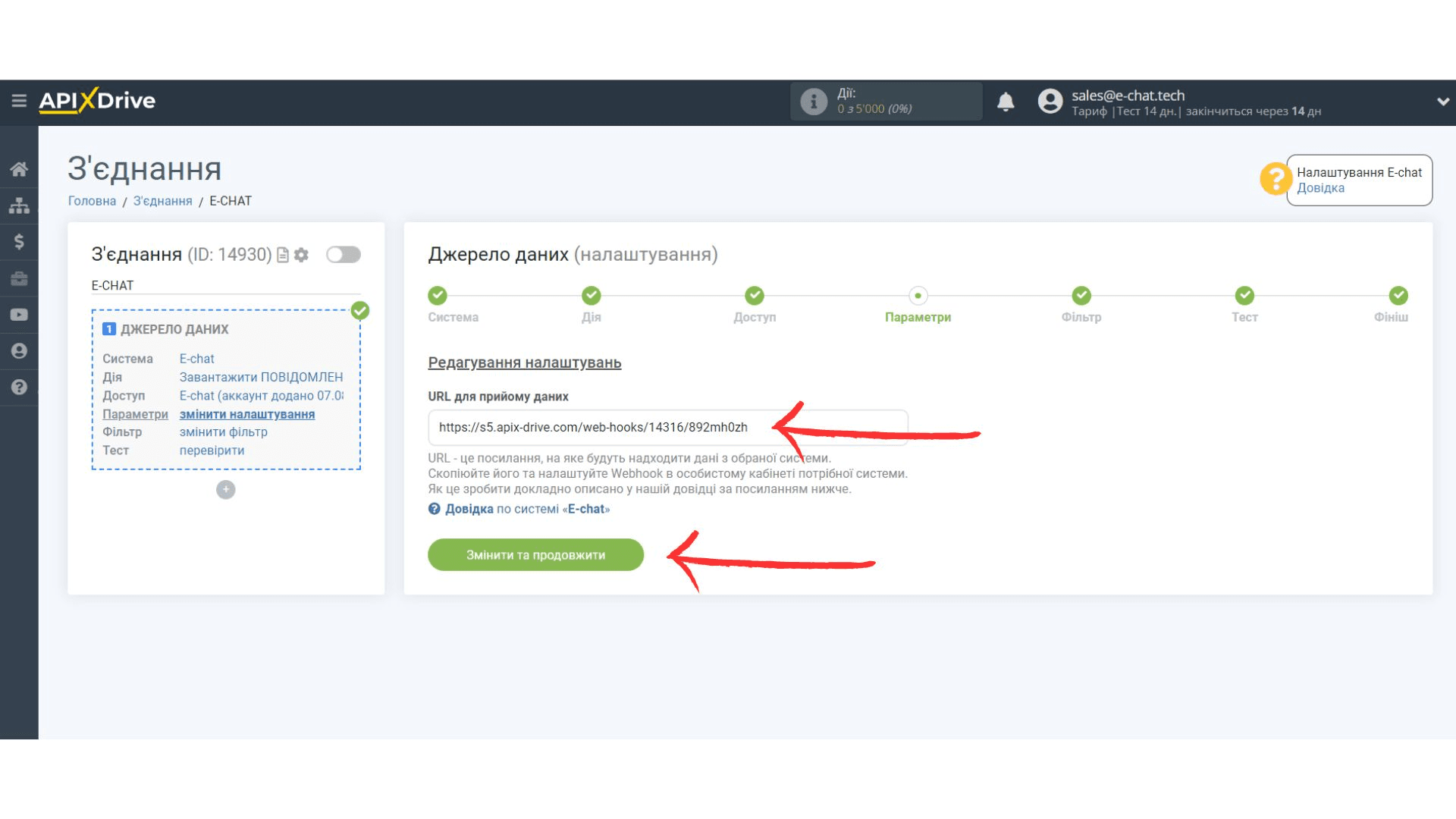
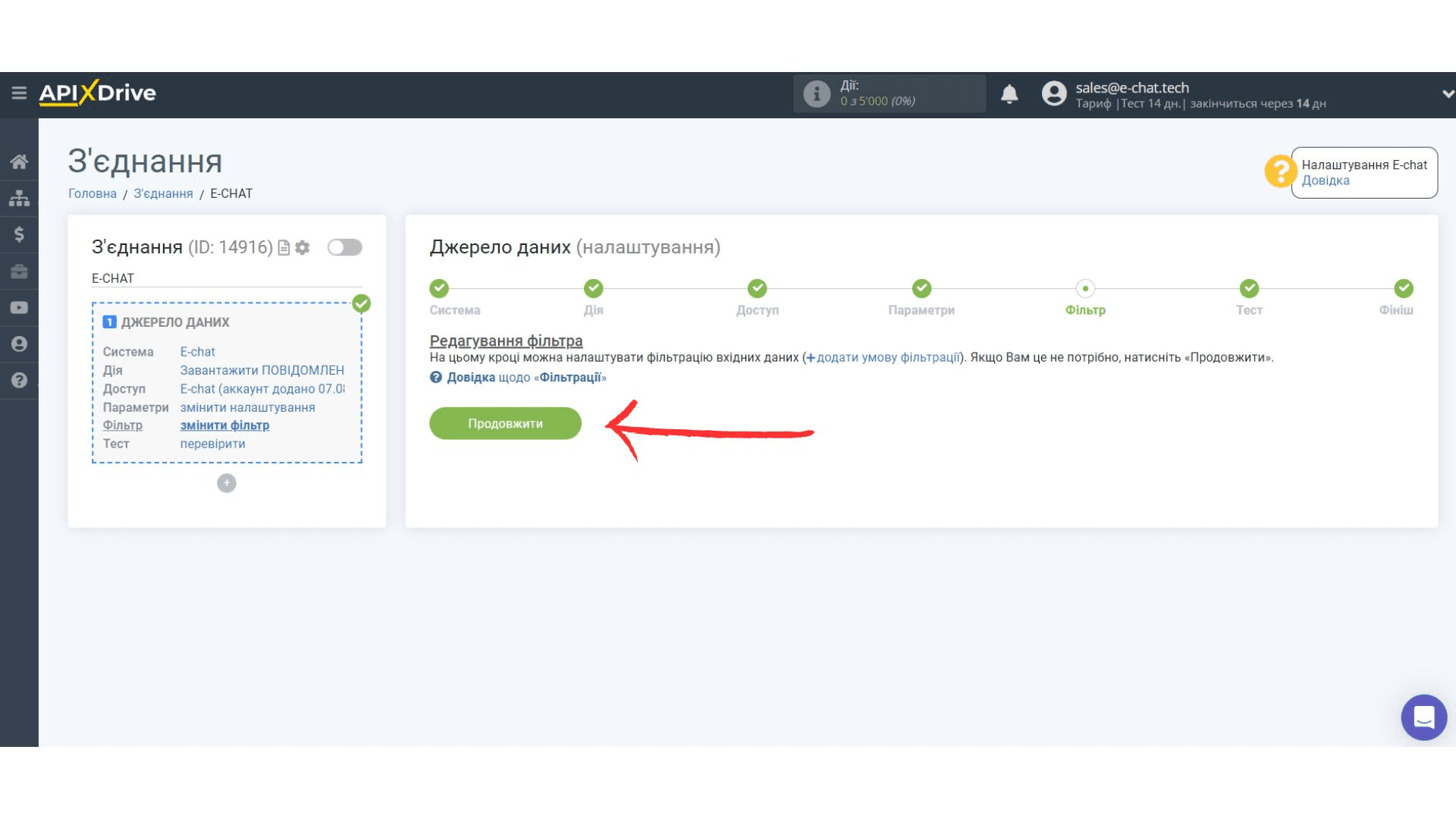
- На странице «Редактирование настроек» вам нужно скопировать «URL для приема данных» и зайти в личный кабинет E-chat
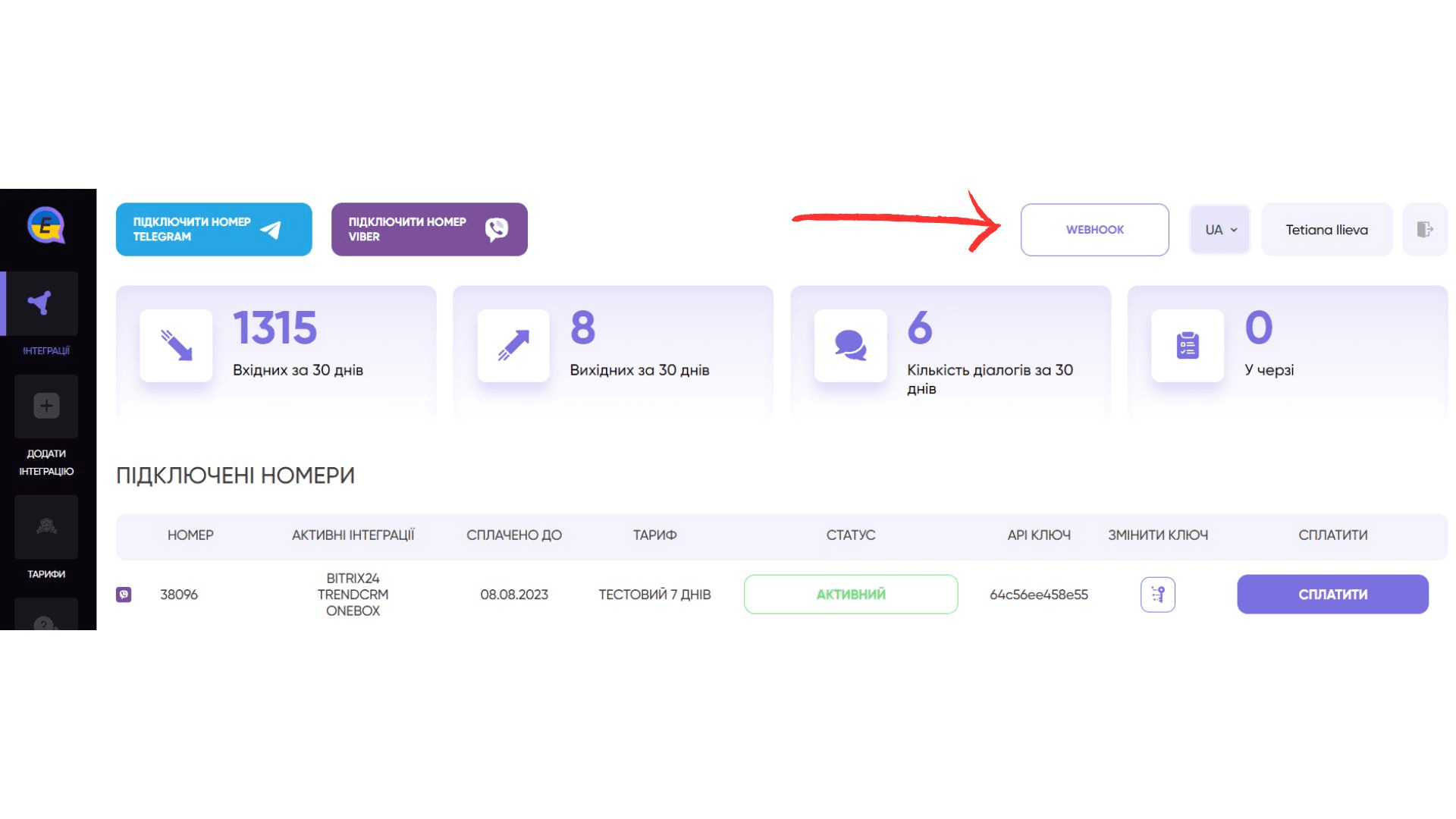
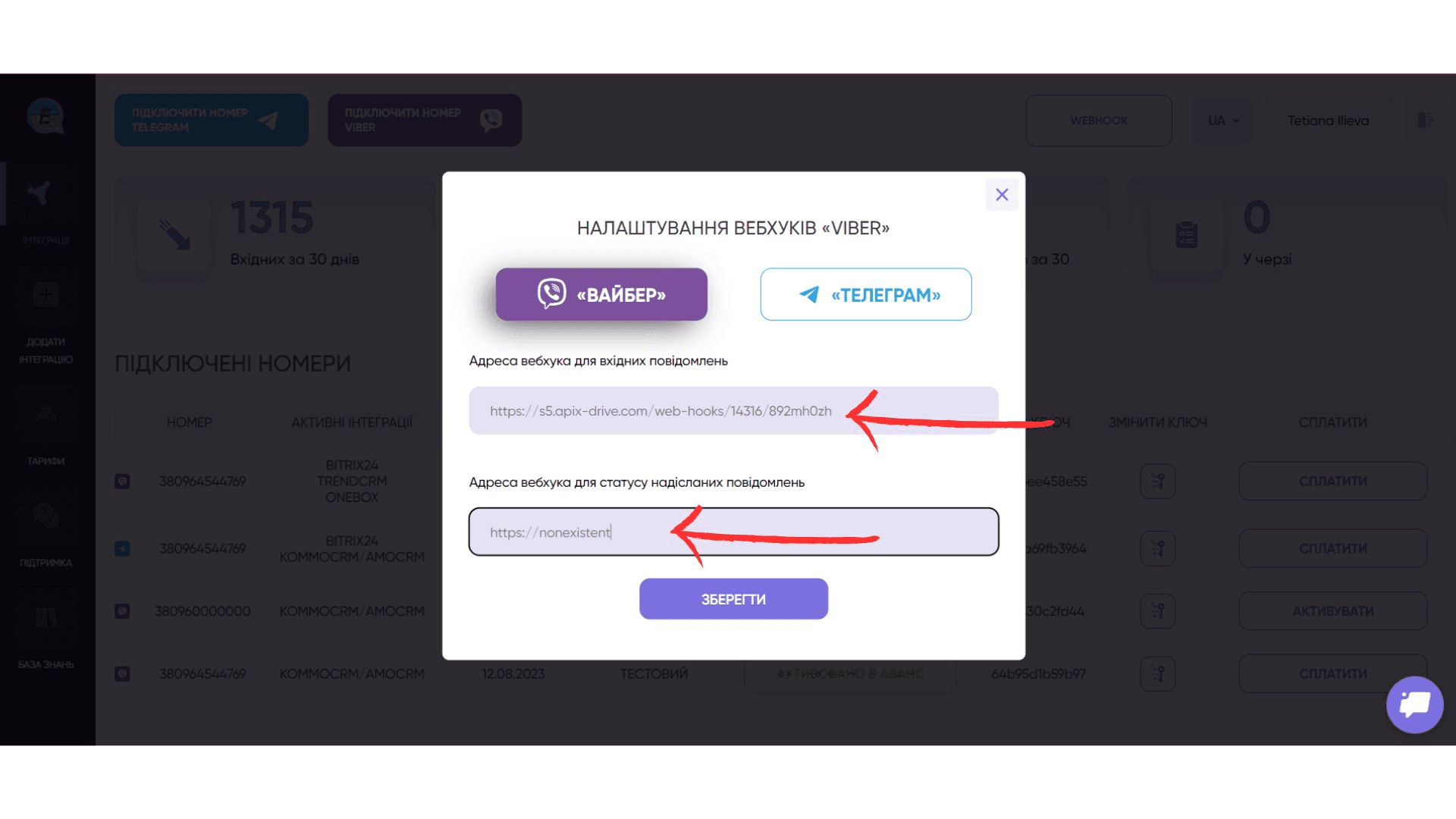
- На главной странице вашего личного кабинета выберите в правом верхнем углу «Webhook» и введите скопированный URL в поле «Адрес вебхука для входящих сообщений», в поле «Адрес вебхука для статуса отправленных сообщений» можете ввести ссылку https://nonexistent
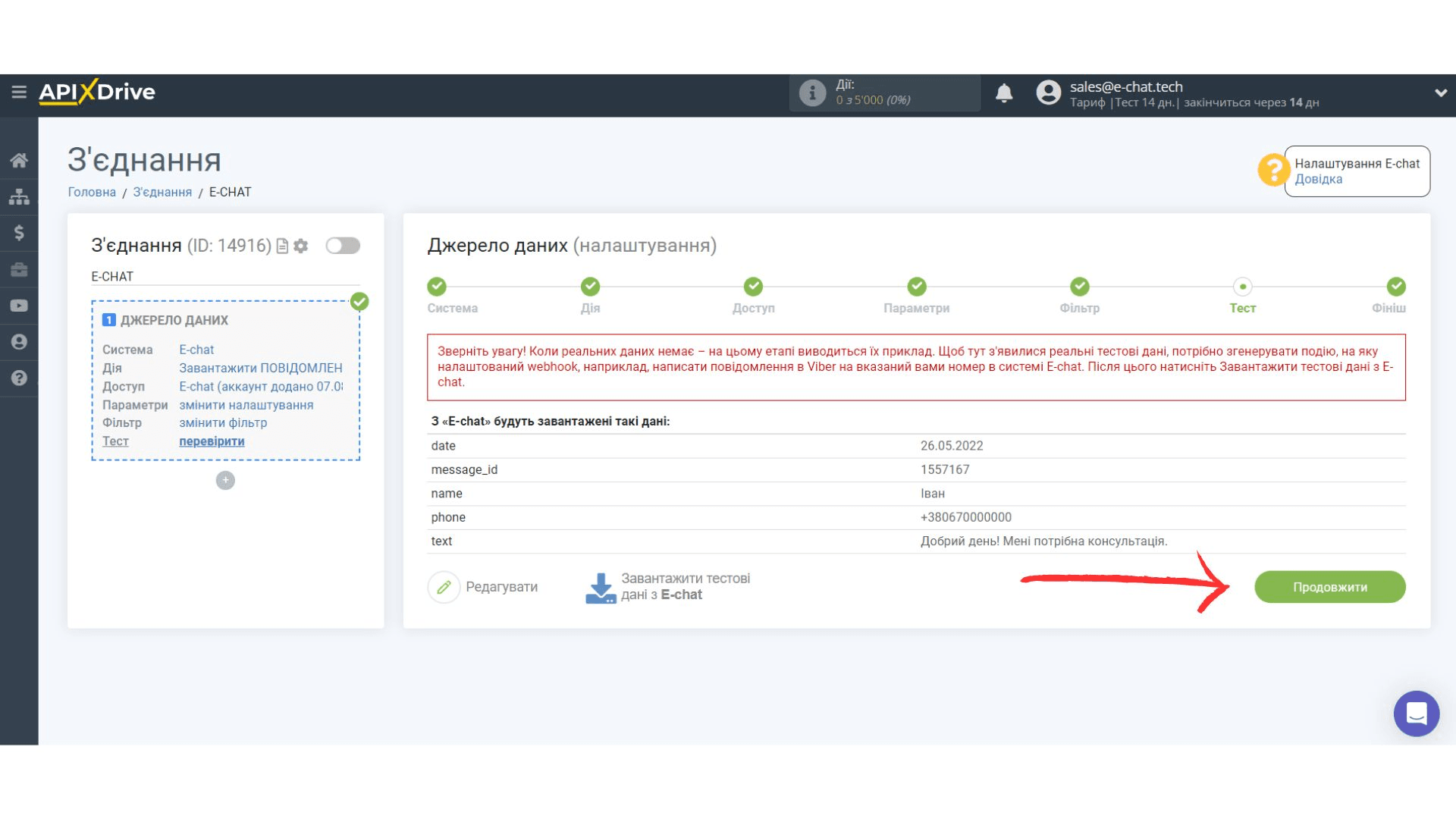
- Вернитесь в ApixDrive и нажмите «продолжить» - вы увидите какие данные будут загружены из E-chat
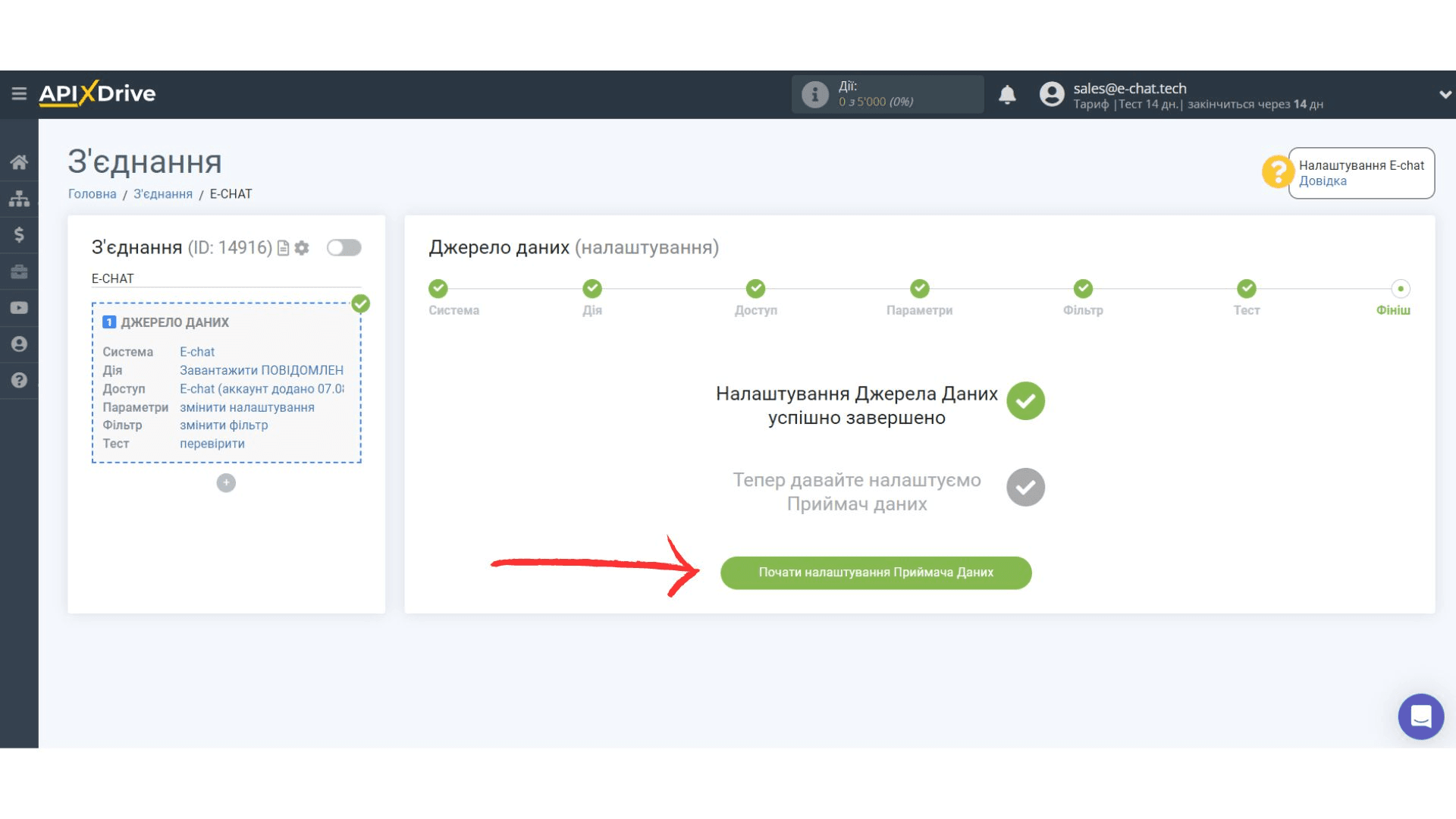
- Последний шаг - настройка «Приемника данных»
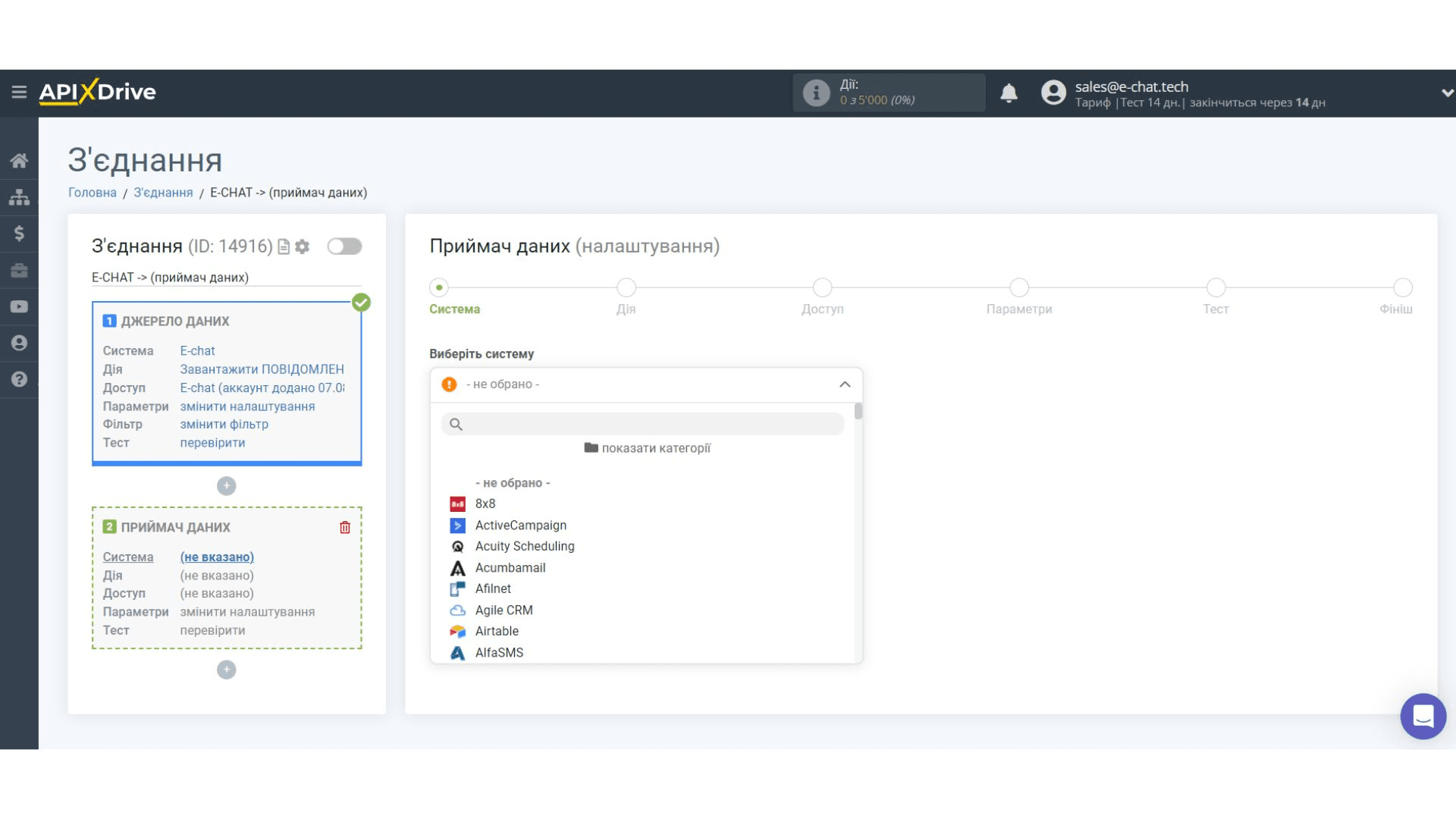
Настройка приема данных в E-chat
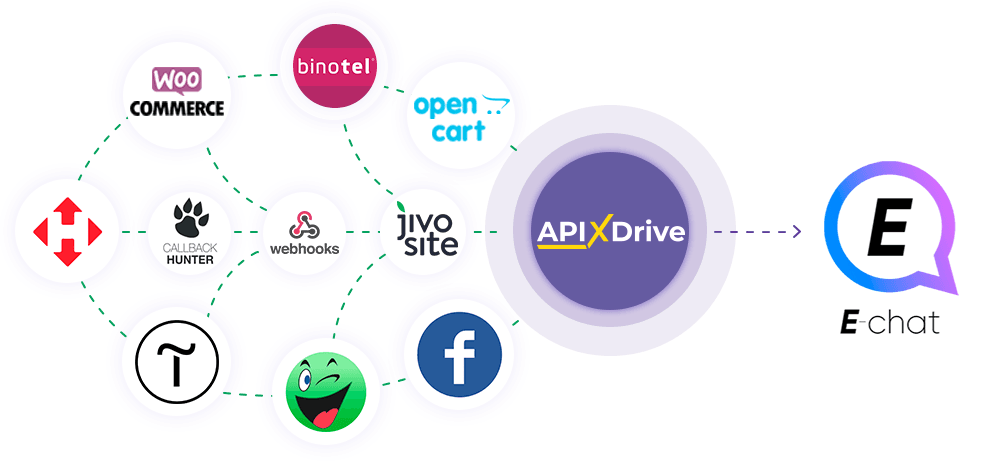
После того, как вы настроили систему Источники данных, например, Google Sheets, можно приступить к настройке E-chat как Приема данных.
Для этого щелкните «Начать настройку Приема данных».
Настройка Приема данных в E-chat | Переход к настройке Приема данных
Выберите систему как Приемник данных. В этом случае, необходимо указать E-chat.
Настройка Приема данных в E-chat | Выбор системы
Далее, нужно указать действие «Отправить сообщение».
Настройка Приема данных в E-chat | Выбор действия
Следующим шагом является выбор учетной записи E-chat, в которую будут загружаться данные.
Если нет подключенных логинов к системе, нажмите «Подключить учетную запись».
Настройка Приема данных в E-chat | Подключение логина
В открывшемся окне укажите Номер телефона и Токен.
Настройка Приема данных E-chat | Внесение данных
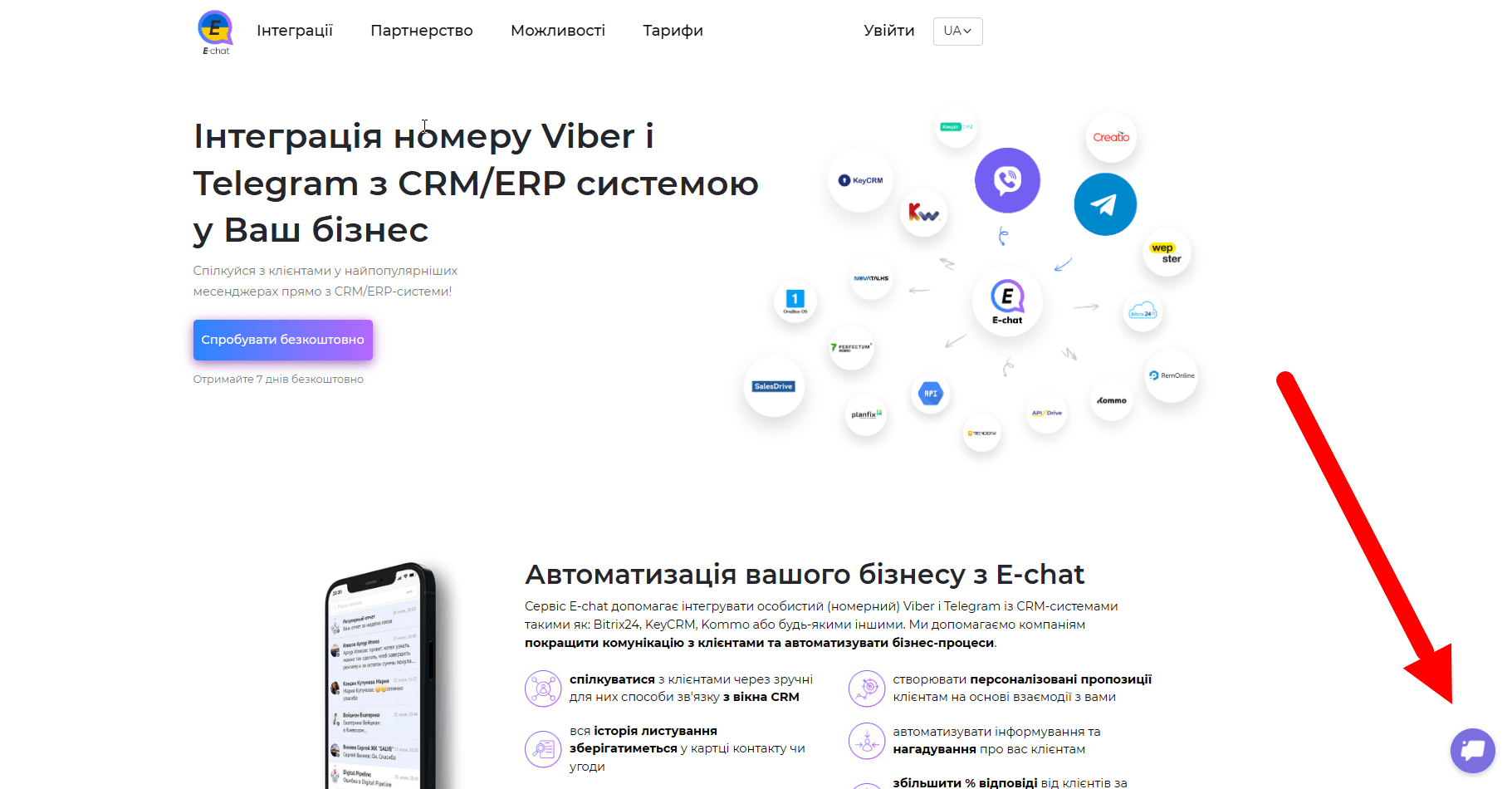
(ВАЖНО: После добавления номера\API-ключа - Вам необходимо написать нам в тех. поддержку для создания канала чата. Сделать это Вы можете на главной странице нашего сайта, нажав на иконку чата в нижнем-правом углу)
Чтобы найти номер телефона и токен, перейдите в личный кабинет E-chat и скопируйте выделенные поля.
Обратите внимание! Номер должен быть активирован и иметь статус «ожидает создания канала чата».
Настройка Приема данных E-chat | Копирование Номера телефона и Токена
Также, вы можете подключить этот сервис к CRM-системе, например, к Zoho. Для этого перейдите в маркет приложений. Затем в поле поиска введите E-chat и нажмите «Просмотреть».
Настройка Приема данных E-chat | Установка системы E-chat в Битрикс24
Затем нажмите кнопку «Установить».
Настройка Приема данных E-chat | Установка системы E-chat в Битрикс24
Нажмите еще раз «Установить».
Настройка Приема данных E-chat | Установка системы E-chat в Битрикс24
Теперь укажите Номер телефона и Токен в соответствующие поля.
Настройка Приема данных E-chat | Установка системы E-chat в Битрикс24
Когда подключенная учетная запись появилась в списке «активные учетные записи», выберите ее для дальнейшей работы.
Если ваша учетная запись находится в списке «неактивные учетные записи», проверьте свой доступ к этому пользователю!
Настройка Приема данных в E-chat | Выбор аккаунта
Теперь нужно указать поле, из которого будет браться номер телефона получателя.
В поле «Сообщение» Вы можете использовать как системные переменные, такие как время, дата, год, месяц, день, так и переменные из системы источника данных, в данном случае Google Sheets.
Вы можете комбинировать эти переменные любым удобным для вас способом. Например, вручную вписать текст и добавить номер заказа из колонки Google Sheets.
Настройка Приема данных в E-chat | Настройка полейНастройка Приема данных в E-chat | Настройка полей
Теперь вы видите, как будет выглядеть будущее сообщение, согласно выбранным данным.
Кликните «Отправить тестовые данные в E-chat», и на указанный в тестовых данных номер телефона будет отправлено сообщение в Viber.
Если вас что-то не устраивает - кликните «Редактировать» и вернитесь на шаг назад.
Если вас все устраивает - кликните «Далее» для продолжения настройки.
Настройка Приема данных в E-chat | Тестовые данные
На этом настройка Приема данных завершена!
Теперь вы можете перейти к выбору интервала обновления и включению автоматического обновления.
Для этого щелкните «Включить автообновление».
Настройка Приема данных в E-chat | Включение автообновления
На главном экране щелкните на иконку шестеренки, чтобы выбрать нужный интервал обновления или настроить Запуск по расписанию. Чтобы запускать связь по времени, выберите Запуск по расписанию и укажите желаемое время срабатывания обновления связи или добавьте несколько вариантов времени, когда нужно, чтобы срабатывала связь..
Внимание. Чтобы Запуск по расписанию сработал в указанное время, необходимо, чтобы интервал между текущим временем и указанным временем был более 5 минут.
Например, вы выбираете время 12:10, а текущее время 12:08 - в этом случае автообновление связи произойдет в 12:10 на следующий день. Если вы выбираете время 12:20, а текущее время 12:13 - автообновление связи сработает сегодня и далее ежедневно в 12:20.
Чтобы текущая связь срабатывала после другой связи, поставьте флажок «Обновлять только после связи» и укажите связь, после которой будет срабатывать текущая.
Настройка Приема данных в E-chat | Выбор интервала обновленияНастройка Приема данных в E-chat | Выбор приоритета обновления
Чтобы включить автоматическое обновление, переместите ползунок в положение, как показано на изображении.
Чтобы осуществить принудительное срабатывание связи, щелкните по иконке в виде стрелки.
Настройка Приема данных в E-chat | Включение автообновления
На этом настройка E-chat как Приема данных завершена!
Была полезна статья?
Поделитесь с коллегами, кому это пригодится
Подключите мессенджеры к своей CRM
Пишите клиентам первыми прямо из карточки и храните всю переписку в CRM. 7 дней бесплатного теста, скидки до 40% при подключении нескольких номеров.